Пошаговая инструкция по настройке считывателя RD-3303 в режиме Wiegand/Memory с использованием USB-считывателя RD-3304 и программы CIC: создание Мастер-карты, установка пароля, настройка цвета и звука, защита карт доступа от копирования.
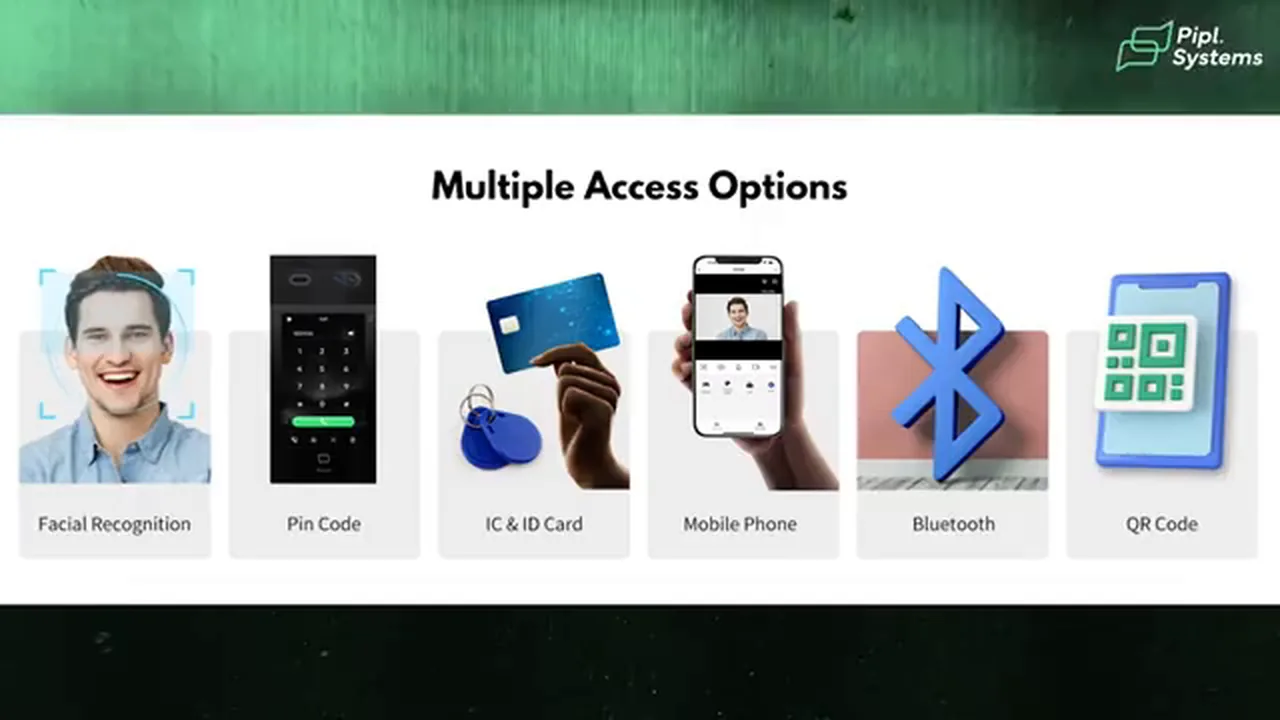
Обзор Dnake S617 — Android IP-видеодомофона с двумя HD-камерами, анти-спуфингом, Bluetooth-доступом и облачным управлением ролями для инсталляторов и управляющих недвижимостью.
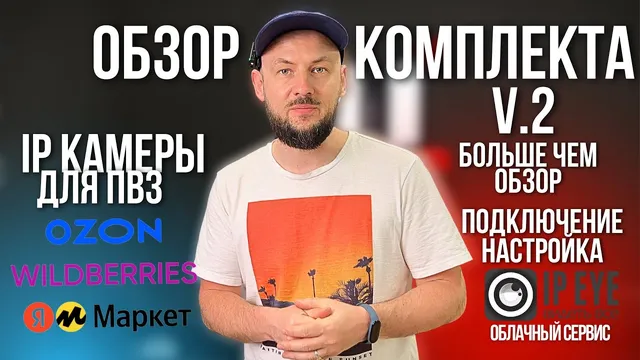
Подробный обзор комплекта видеонаблюдения для пунктов выдачи заказов Wildberries, OZON и Яндекс Маркет: требования регламента, состав, подключение, настройка облака IPEYE и тарифы.
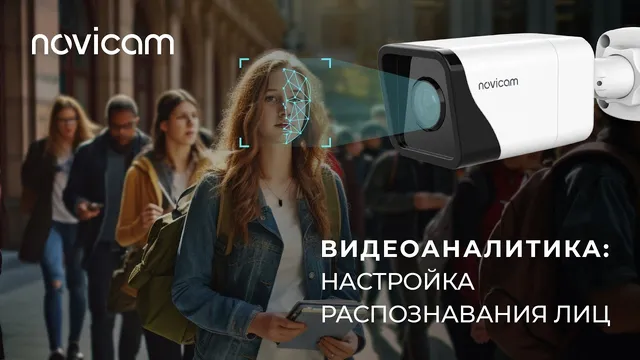
Процесс настройки видеоаналитики распознавания лиц на регистраторах серии MASTER X: проверка оборудования, перевод NVR в режим локальной аналитики, добавление камеры, создание баз данных и карточек сотрудников, настройка стратегии…
Как выбрать комплект из 4 камер для магазина: сравнение IP и аналоговых систем, распределение камер по зонам, выбор регистратора и жёсткого диска, удалённый просмотр и доказательная база.
Они же вы можете ознакомиться с вариантами комплектов видеонаблюдения, который представлены на нашем сайте, а я вам расскажу в подробнее Самя системы видеонаблюдения для магазина покупают как цифровые айпи, так и аналоговый систем видеонаблюдения.
Вот здесь, например, если мы говорим про IP-видеонаблюдение, которое чаще всего покупает в магазин, то камеры отличаются качеством, то есть вам нужно определиться по зонам, куда вы хотите установить эти четыре видеокамеры и, соответственно, с качеством, например, касса, зона выкладки товара, сами прилавки, например, складское помещение, вы уже сами выбираете, куда эти четыре видеокамеры установить.
Как выбрать комплект из двух IP-видеокамер для магазина до 20 кв. м: сравнение с аналогом, состав, удалённый просмотр и установка на кассе и для обзора.
Сами видеокамеры внутри устанавливаются купольного исполнения, пластиковый корпус, есть возможность установки видеокамер со встроенным микрофоном, есть модельки, есть без микрофона, есть возможность установки камер с аналитикой, например, кто пересек линию в магазин, каких-то распознаваний лиц, например, добавить определенные лица туда в базу, чтобы вы могли видеть определенных людей, которые вам, например, что-то портят, либо забирают какие-то продукты, это тоже, в принципе, очень актуально.
Видеонаблюдение для магазина из двух видеокамер, ниже вы можете ознакомиться, посмотреть, какие комплекты представлены у нас на сайте.
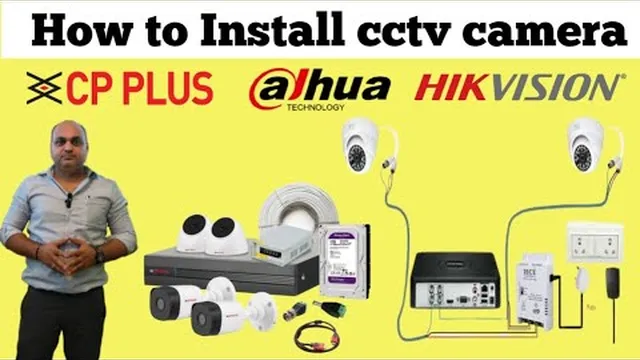
Пошаговая инструкция по установке системы видеонаблюдения: от монтажа жесткого диска в видеорегистратор до подключения камер и вывода изображения на экран. Рассмотрены необходимые компоненты и этапы работы.
Для подключения этого экрана к телевизору с помощью кабеля VG Для подключения этого экрана к телевизору с помощью кабеля VG бы подключился бы подключился Здесь мы включаем видеорегистратор, и он Здесь мы включаем видеорегистратор, и он Наш экран включен, теперь включите экран.
Как подключить полную установку Как подключить полную установку В этом видео я расскажу вам о нашем В этом видео я расскажу вам о нашем В нём установлена система HD-камер.
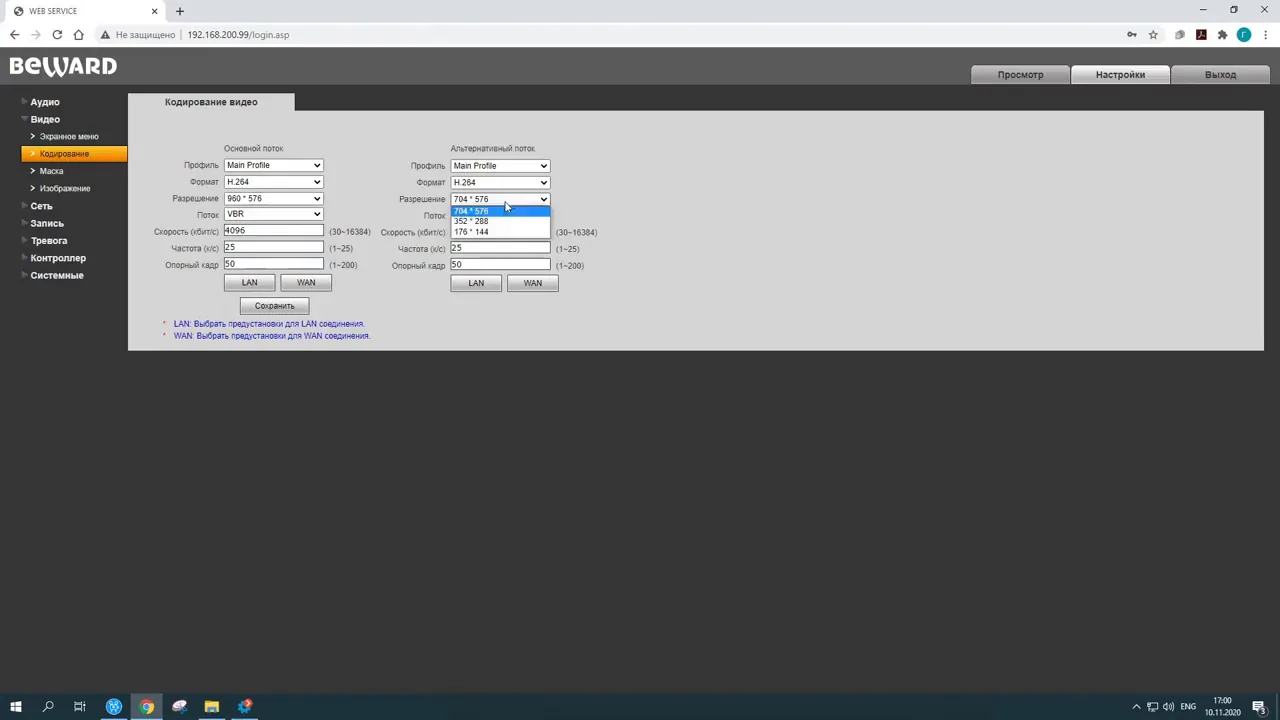
Георгий из техподдержки Macroscop разбирает пять основных причин торможения видео с IP-камер: высокая нагрузка на сервер и клиент, неправильная настройка потоков, высокая нагрузка на сеть, проблемы с ONVIF или особыми настройками камеры…
Поэтому необходимо настроить проксирование потоков, чтобы камера сначала отдавала картинку на Мокроскоп-Сервер, а Мокроскоп-Сервер уже распределял на большое количество клиентов.
Высокая нагрузка на сеть и сеть его оборудование.
Модуль «Детектор саботажа» в Macroscop выявляет расфокусировку, отворот, засветку и перекрытие камеры. Работает на основе детектора движения, настраивается через автоматизацию для создания тревоги.
Модуль работает на основе детектора движения макроскоп, поэтому включаем его на вкладке детектора движения по данной камере.
Модуль срабатывает на следующее событие, разфокусировка камеры, отворот видеокамеры в сторону, засветка видеокамеры и перекрытие изображения видеокамеры.
Настройка модуля распознавания автомобильных номеров Macroscop 4.2: возможности, требования к системе и пошаговые действия.
Здравствуйте дорогие друзья, с вами Алексей и сегодня я вам расскажу про наш новый модуль распознавания автомобильных номеров вакроскоп 4.2.
Следующая настройка это база данных, если у вас сервер 1 занимается распознаванием ставьте базу локальную, если серверов несколько с распознаванием автоимильных номеров микроскоп ставьте базу удаленную, прописывайте IP адрес сервера который будет отвечать за базу, все остальные сервера будут с ним синхронизироваться и таким образом у вас везде база будет одинаковая.
Пошаговая настройка NVR Macroscop через интерфейс Macroscop: обновление прошивки, сетевые адаптеры, форматирование дисков для архива и дополнительные функции без входа в Windows.
Во-первых, это обновление версии NVR до новой, то есть скачиваете с нашего сайта прошивку NVR новой версии, сейчас актуальная версия 3.2, скоро выйдет версия 3.3, скачиваете прошивку, указываете путь до этой прошивки через специальную кнопку и его устанавливаете, то есть все через данный интерфейс.
Как вы знаете, Макроскоп NVR — это программный аппаратный комплекс в специальном корпусе, который можно установить в серверную стойку, при этом на нём установлена операционная система Windows, установлен Макроскоп Standalone и при этом включен специальный режим NVR, в котором все функции Windows, комбинации и клавиш блокируются.
Пошаговая инструкция по настройке сервера Macroscop для веб-подключений, подключению через браузер и работе с веб-клиентом: выбор разрешения, ограничение нагрузки, интерфейс и функции.
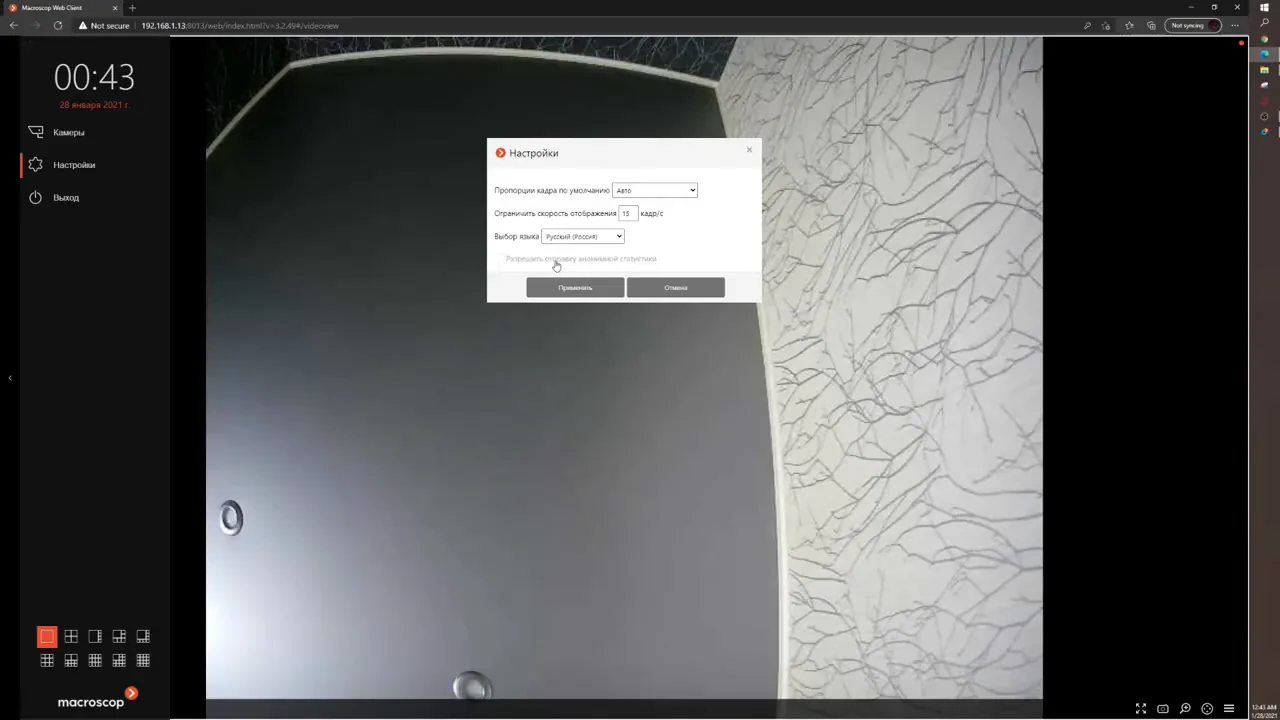
Первая галочка как раз включает мобильный сервер, который отвечает за подключение к серверу через web-клиенты, а также через мобильные клиенты.
Поскольку эта дополнительная нагрузка есть ниже возможность ограничить потребление процессорного времени на определенный процент, чтобы остальные задачи, которые решают сервер, не страдали от большого количества подключений через web-клиент.
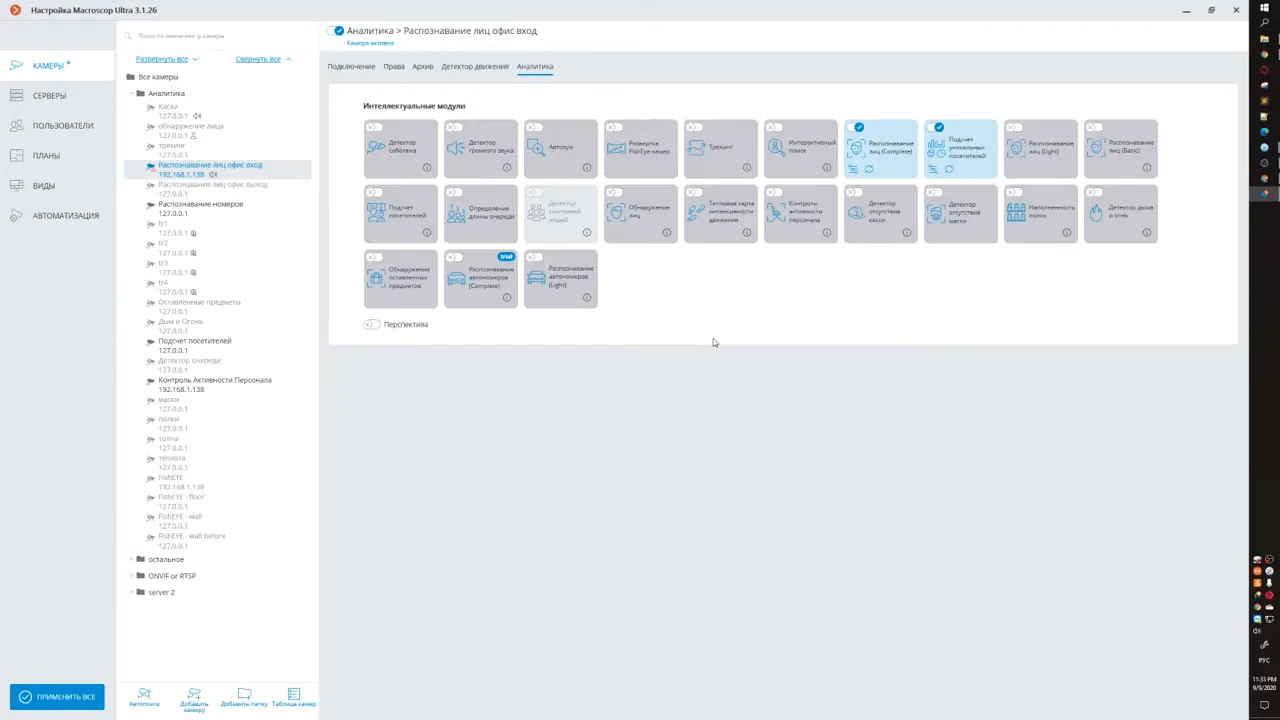
Инструкция по настройке модулей аналитики в системе видеонаблюдения Macroscop: выбор камеры, включение модулей, настройка детектора движения, учёт ограничений и настройка действий по событиям.
Стоит отметить, что большинство модулей аналитики используют программный детектор движения макроскоп, поэтому на вкладке детектор движения убедитесь, что у нас включен тип детектора на макроскоп.
При этом, если я на данной камере настрою какое-то еще событие, она тоже будет выполняться, а если на данной камере есть соответствующий модуль, например, если я задымление здесь события буду использовать, чтобы сгенерировать трилогу, при этом у меня на данной камере модуль дыма и огня не включен, соответственно, не будет у нас по данной камере нужного события в системе, и данная задача никогда у нас не включится.
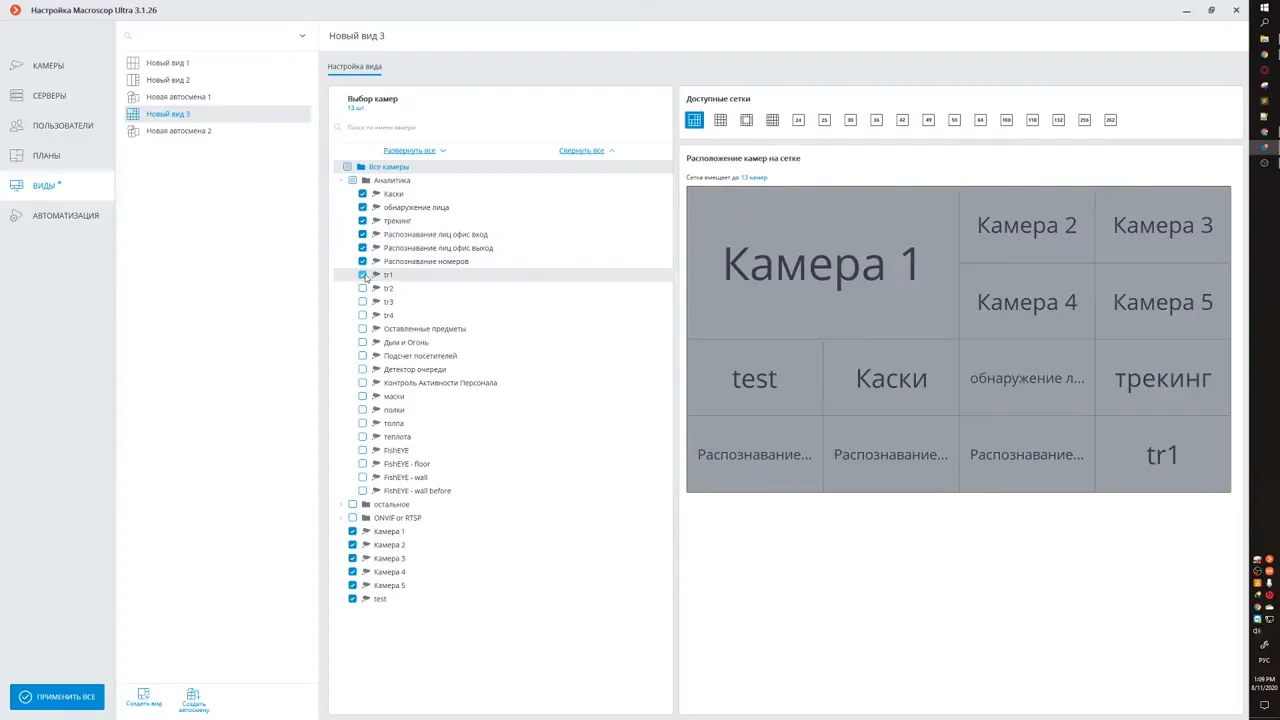
Вкладка «Виды» в Macroscop позволяет создавать серверные виды и автосмены. Вид — расположение камер на мониторе оператора. Автосмена — последовательность видов, автоматически сменяемых через заданные интервалы.
Перейдем в только что созданный новый вид 3 и видим, что вид это расположение камер на мониторе у оператора.
Данная вкладка позволяет создавать серверные виды и автосмены.
Узнайте, как правильно настроить Macroscop: проверка дисков и хранилищ, настройка IP-адресов серверов и портов, объединение в многосерверную систему.
Необходимо убедиться, что каждому серверу подключены диски для архива, что все они отформатированы в нужную файловую систему, если планировалось использовать стевые хранилищи, что эти стевые хранилища также сконфигуированы, доступны по сети с нужного сервера, если одно стевые хранилища используется на нескольких серверах, необходимо на нем настроить отдельные папки для каждого сервера и ограничить их размер, чтобы они не пересекались.
Если по вашему проекту предполагается объединение нескольких серверов многосерверов на конфигурацию, необходимо убедиться, что сервера друг друга видят на сетевом уровне, либо в рамках локальной сети по IP адресам, в одной по сети находятся, если по белым IP адресам, то на марштизаторах необходимо настроить пробросы портов по умолчанию порт 80-80, чтобы сервера друг друга видели.
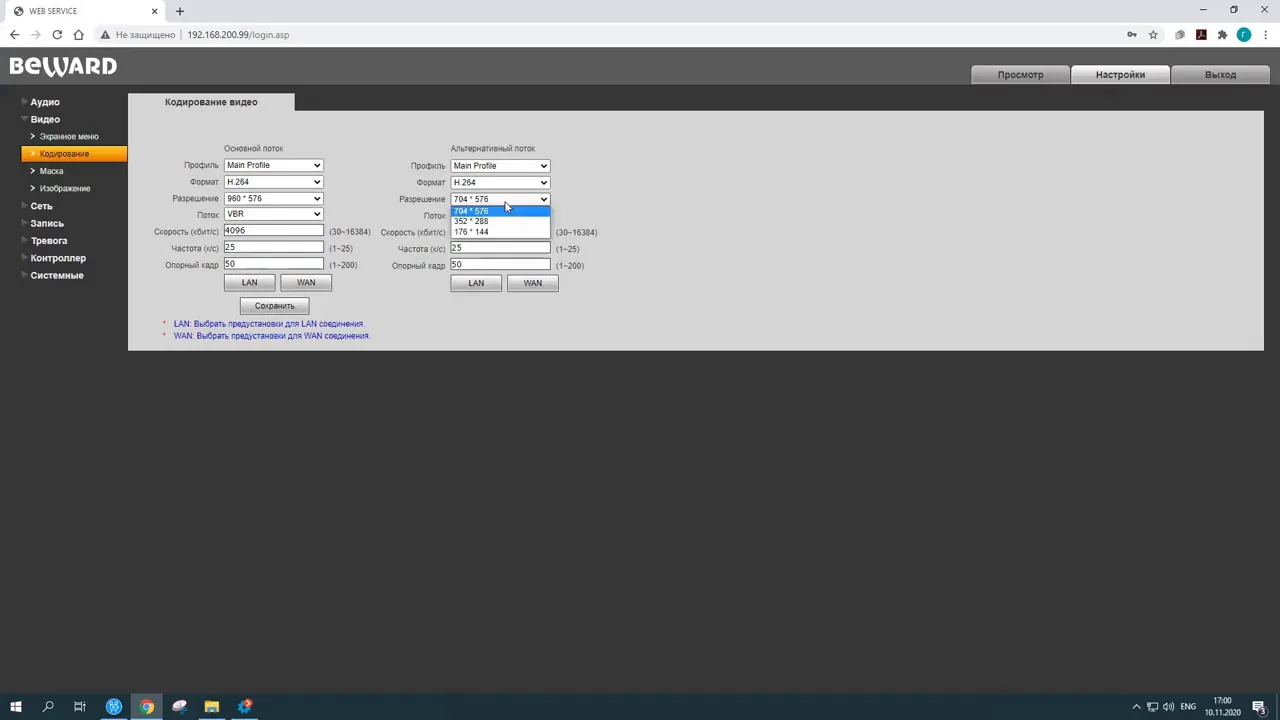
Разбор пяти частых причин проблем с видео с IP-камер: нагрузка на сервер и клиент, настройка потоков, сеть, ONVIF и особые настройки, множество подключений. Рекомендации по диагностике и устранению.
Если вы используете несколько ПО, либо подключаетесь и смотрите камеру через веб-клиент, либо просто напрямую подключаетесь к камере через интернет-эксплоир, либо хром и просматриваете картинку там, создается множество параллельных подключений к одной камере.
Поэтому необходимо настроить проксирование потоков, чтобы камера сначала отдавала картинку на Мокроскоп-Сервер, а Мокроскоп-Сервер уже распределял на большое количество клиентов.
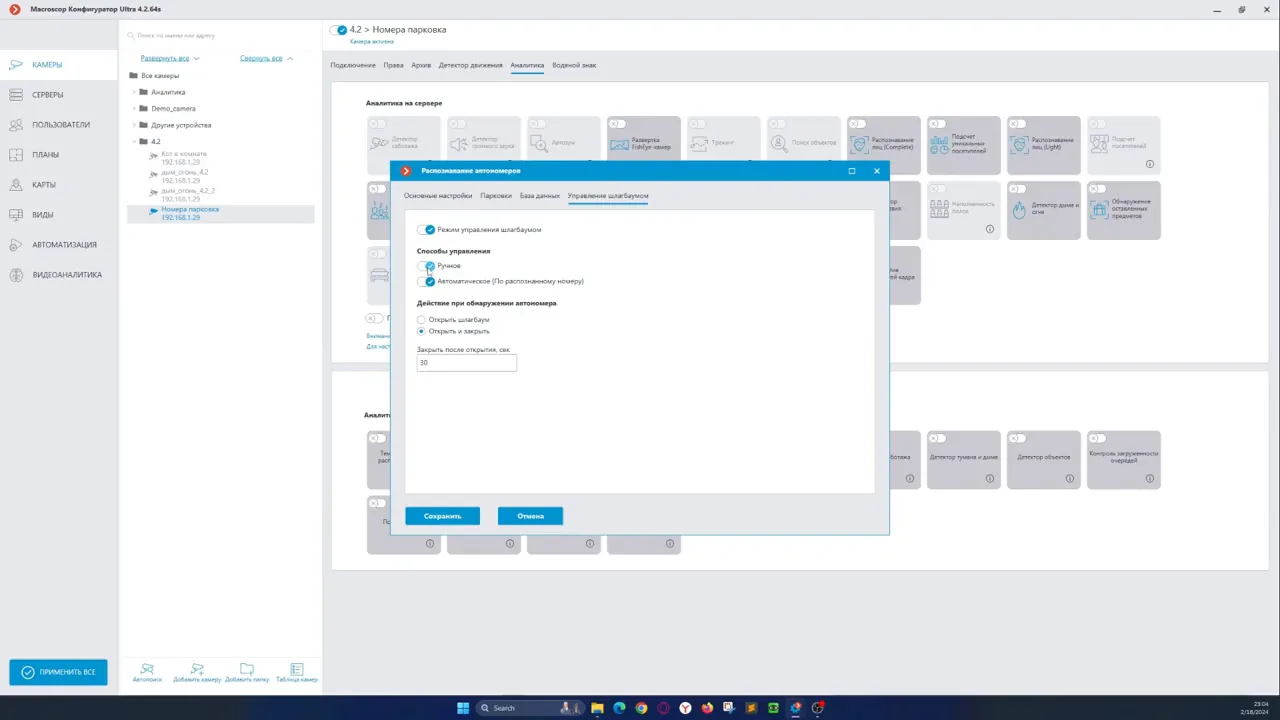
Обзор модуля распознавания номеров Macroscop 4.2: настройка, требования, функции парковок, базы данных и управления шлагбаумом.
Как и с предыдущими нашими модулями, эта функция позволяет нам отслеживать за полностью парковок, включаем данный функционал внизу нажимаем кнопку добавить зоны, каждая зона по сути это отдельная парковка, для настройки парковки кликаем по строке и должны указать камеры которые смотрят на въезд и камеры которые смотрят на въезд с этой парковки.
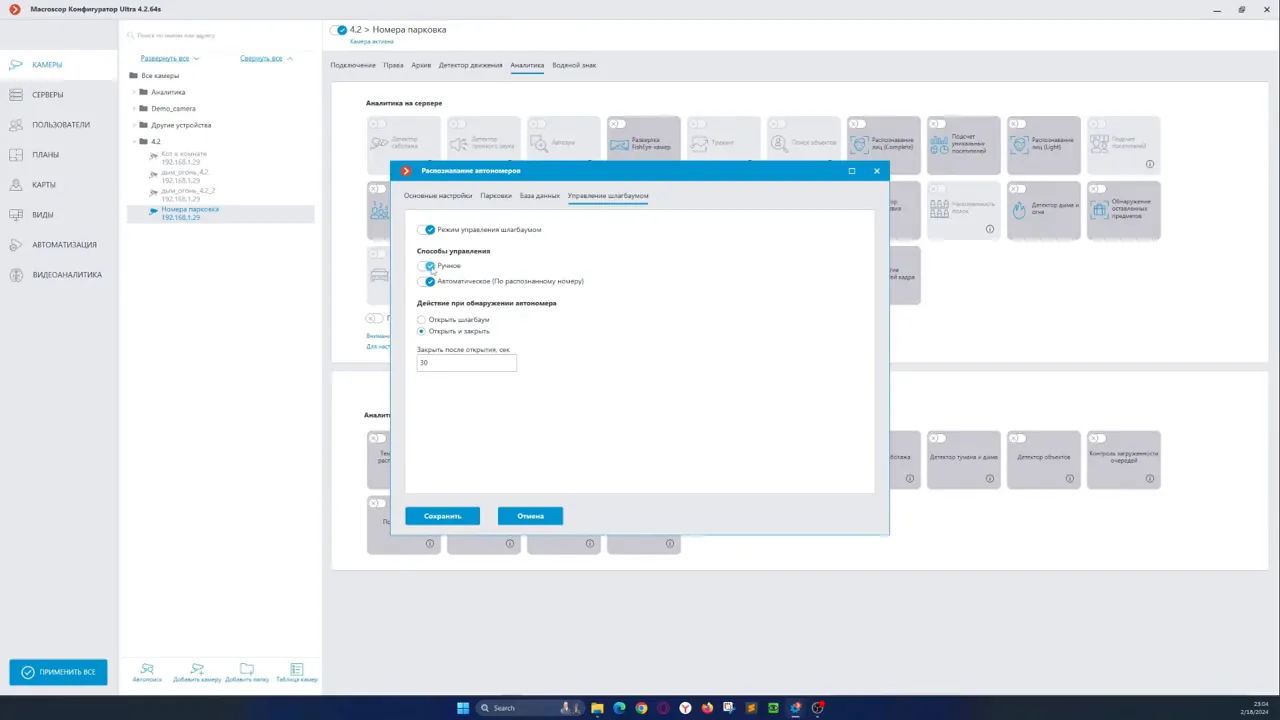
Дополнительно мы должны настроить задачи по событию требования открыть шлагбаум и требования закрыть шлагбаум По сути это кнопки управления шлагбаумом внутри самого модуля.

 YouTube