При запуске загрузится плеер RUTUBE. Площадка получит ваш IP-адрес и сможет использовать cookie по своей политике.
Не удалось загрузить плеер. Попробуйте ещё раз.
О видео
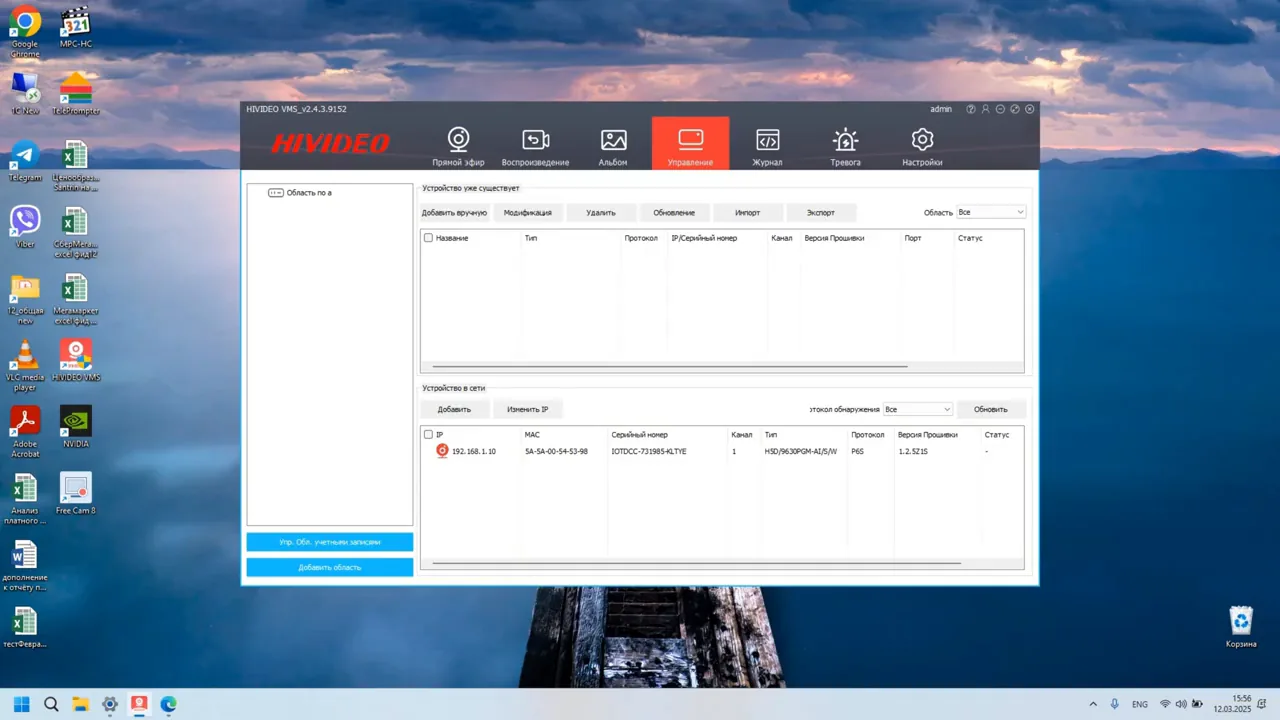
Инструкция по подключению IP-камеры Santrin SNI-SDIC136AW SD к ноутбуку, настройке сети, изменению разрешения для совместимости с регистратором и добавлению в HiVideo VMS и ONVIF-регистратор.
Первое, что мы должны сделать, это проверить сетевые настройки на самом ноутбуке, для того, чтобы гарантированно найти камеру внутри сети, подключенную к ноутбуку необходимо будет на ней поставить автоматическое распределение DHCP, сетевых настроек, мы ставим DHCP, при этом неважно какие настройки нам на ноутбуке будут розданные, соответственно, далее нам необходимо будет скачать и установить программу для поиска камеры внутри сети.
В этом видео вы узнаете, как найти камеру в сети, как ее подключить к Wi-Fi через компьютер или ноутбук, как подключить камеру в систему видеонаблюдения к видеорегистратору, какие настройки нам доступны на Wi-Fi и как изменить разрешение с 3 мегапикселя на 2 мегапикселя.
Santrin SNI-SDIC136AW SD в этом видео мы рассказываем как найти камеру в сети, подключить к компьютеру, регистратору, приложению, а также как изменить ее настройки.
🔥 Наш Телеграм канал - https://t.me/santrin_pro
======================================
✅ КАМЕРА на WildBerries - https://www.wildberries.ru/catalog/195768104/detail.aspx?targetUrl=GP
✅ КАМЕРА на Ozon - https://ozon.ru/t/a6gxKV1
✅ КАМЕРА на Яндекс Маркет - https://market.yandex.ru/cc/6FqxBc
✅ КАМЕРА на Магнит Маркет - https://mm.ru/product/ulichnaya-kamera-videonablyudeniya-2347893?skuId=7031284
======================================
👉 Камера на сайте Santrin - https://santrin.pro/34/
👉 Сайт с полным ассортиментом Santrin - https://santrin.pro
======================================
📩 Тех.поддержка почта - santrin@internet.ru
📩 Почта для сотрудничества - sat-develop@yandex.ru
Таймкоды:
0:00 Вступление
0:28 О чем видео
0:55 Дополнительная информация перед подключением
1:26 Подключаем камеру к компьютеру
2:17 Ставим настройки на компьютере
3:17 Открываем веб интерфейс камеры через браузер IE
4:24 Изменяем сетевые настройки камеры
5:17 Изменяем разрешение видео, кодек сжатия
5:42 Примеры дневной и ночной уличной съемки с 4 этажа
6:31 Подключение камеры в приложение HIVIDEO VMS для удаленного доступа к камере через компьютер
8:54 Подключение камеры к видеорегистратору
10:21 Поиск камеры в сети через видеорегистратор и настройки
11:56 Заключение
#камера #камеравидеонаблюдения #видеонаблюдение #wifiкамера #поворотнаякамера #камерадляулицы #santrin #видеоняня #системывидеонаблюдения #видеонаблюдение #обзор
Рекомендация по материалу
Система видеонаблюдения КОДОС
Для похожей задачи у KODOS есть решение «Система видеонаблюдения КОДОС». СОТ КОДОС управляет IP-камерами, обрабатывает видеопотоки, сохраняет архив и предоставляет доступ к записям.